En printfejl på få millimeter kan gøre et konturskåret skilt ubrugeligt, give hvide kanter på et transfertryk eller skabe unødigt spild af folie og blæk. Denne guide til printerkalibrering hjælper dig med at få ensartede farver, præcis registrering og et resultat, der er klar til produktion - også når du skifter materiale, blæk eller printopgave.
Printerkalibrering er ikke én indstilling, du sætter én gang for alle. Det er en række kontroller, der får printer, software, blæk og medie til at arbejde sammen. Den rigtige fremgangsmåde afhænger af, om du arbejder med skilteprint, print og cut, sublimation, DTF, UV-print eller almindelige dokumentprint. Men principperne er de samme: Start med det mekaniske, vælg den rigtige medieprofil, og justér derefter farve og placering.
Hvornår skal du kalibrere printeren?
Kalibrering bør være en fast del af opstarten, ikke kun noget du gør, når et print ser forkert ud. Har printeren stået stille, fået nyt blæk, fået udskiftet printhoved eller været flyttet, bør du kontrollere den, før du sender en større ordre i gang.
Du bør også kalibrere, når du skifter fra eksempelvis blank vinyl til banner, papir, tekstilmedie eller transferfilm. Materialernes tykkelse, overflade og evne til at optage blæk ændrer både farver, tørring og fremføring. En profil, der fungerer på én folie, giver ikke automatisk et professionelt resultat på en anden.
Typiske tegn på behov for kalibrering er striber i printet, dobbelte konturer, farver der virker matte eller forkerte, tekst der ikke står skarpt, eller konturskæring der rammer ved siden af motivet. Reager tidligt. En lille testudskrift er langt billigere end at kassere flere meter materiale.
Guide til printerkalibrering: Start med grundlaget
Før du åbner printerdriveren eller RIP-softwaren, skal printeren være ren, stabil og korrekt indstillet. Det virker basalt, men mange farve- og registreringsproblemer starter her.
Kontrollér først, at materialet er lagt lige i printeren, og at medieføringerne holder det på plads uden at klemme. På rullemedier skal rullen kunne afvikles jævnt. Hvis materialet trækker skævt, kan ingen softwarekalibrering redde et print og cut-job med lange motiver.
Sørg også for, at printeren står plant og i et miljø med så stabil temperatur og luftfugtighed som muligt. Især folie, papir og tekstilmedier kan reagere på fugt og temperatur. Et materiale, der har været opbevaret koldt på lageret, bør ligge i produktionsrummet, før du printer på det.
Rens printhoveder, wiper og cap station efter producentens anvisninger. Kør derefter en dysetest. Mangler der streger eller felter i testen, skal du rense, før du går videre. Farvekalibrering med tilstoppede dyser giver et misvisende udgangspunkt og bruger mere blæk end nødvendigt.
1. Justér printhovedets placering
Printhovedjustering sikrer, at blækdråberne rammer præcist. De fleste printere har et indbygget mønster, hvor du vælger den linje eller kombination, der ser mest ensartet ud. Følg printerens egen vejledning, fordi fremgangsmåden varierer mellem modeller.
Se efter skygger, dobbelte linjer og uskarpe kanter. Hvis små bogstaver eller tynde streger ser flossede ud, er det ofte et tegn på forkert justering. På maskiner med høj produktionshastighed kan en bidirektionel justering være særlig vigtig, fordi printhovedet printer i begge retninger.
2. Kalibrér mediefremføringen
Mediefremføring handler om, hvor langt printeren flytter materialet mellem hvert printpas. Fremfører den for lidt, kan du få mørke bånd. Fremfører den for meget, opstår der lyse linjer eller synlige overgange i store farveflader.
Print producentens feed-test på det materiale, du faktisk skal bruge. Det er afgørende: En indstilling til tyndt papir kan ikke forventes at passe til kraftig lamineringsfolie, banner eller tekstilmedie. Vælg den værdi, hvor stregerne eller felterne mødes uden overlap og uden mellemrum.
Ved større skilte, vægdekorationer og bildekorationer bør du kontrollere fremføringen ekstra grundigt. Selv en lille afvigelse bliver tydelig over flere meter og kan gøre samlinger svære at få pæne.
3. Vælg korrekt materiale- og kvalitetsprofil
En medieprofil styrer blandt andet blækmængde, opløsning, tørretid, varme og vakuum eller sug, hvor printeren understøtter det. Den rigtige profil giver bedre farvemætning og minimerer risikoen for, at blækket flyder ud, krakelerer eller tørrer for langsomt.
Brug altid en profil, der passer til materialet og den aktuelle blæktype. Hvis du ikke har en specifik profil, så begynd med en profil for et tilsvarende medie og test i lille format. Det kan være fristende at vælge højeste kvalitet hver gang, men det er ikke altid den mest rentable løsning. Til afstandsskilte eller ensfarvede grafikker kan en mellemopløsning være rigeligt, hurtigere og billigere i produktion.
For tekstiltryk og sublimation skal du være opmærksom på, at farven ofte ændrer sig efter varmepresning. Kalibrér derfor ikke kun ud fra det direkte print. Pres en prøve med samme temperatur, tid og tryk som den færdige ordre.
4. Kalibrér farver med et realistisk mål
Farver skal vurderes efter anvendelsen. Et logo til virksomhedsskilte kan kræve meget tæt gengivelse af en bestemt firmafarve, mens et foto på en gaveartikel ofte må vurderes mere visuelt. Start med at afstemme skærm, printer og profil, hvis din arbejdsgang kræver farvekritisk produktion.
Slå ikke flere farvestyringer til på samme tid. Hvis både designprogram, RIP-software og printerdriver forsøger at korrigere farver, får du ofte uforudsigelige resultater. Vælg ét system som styrer farverne, og hold arbejdsgangen konsekvent.
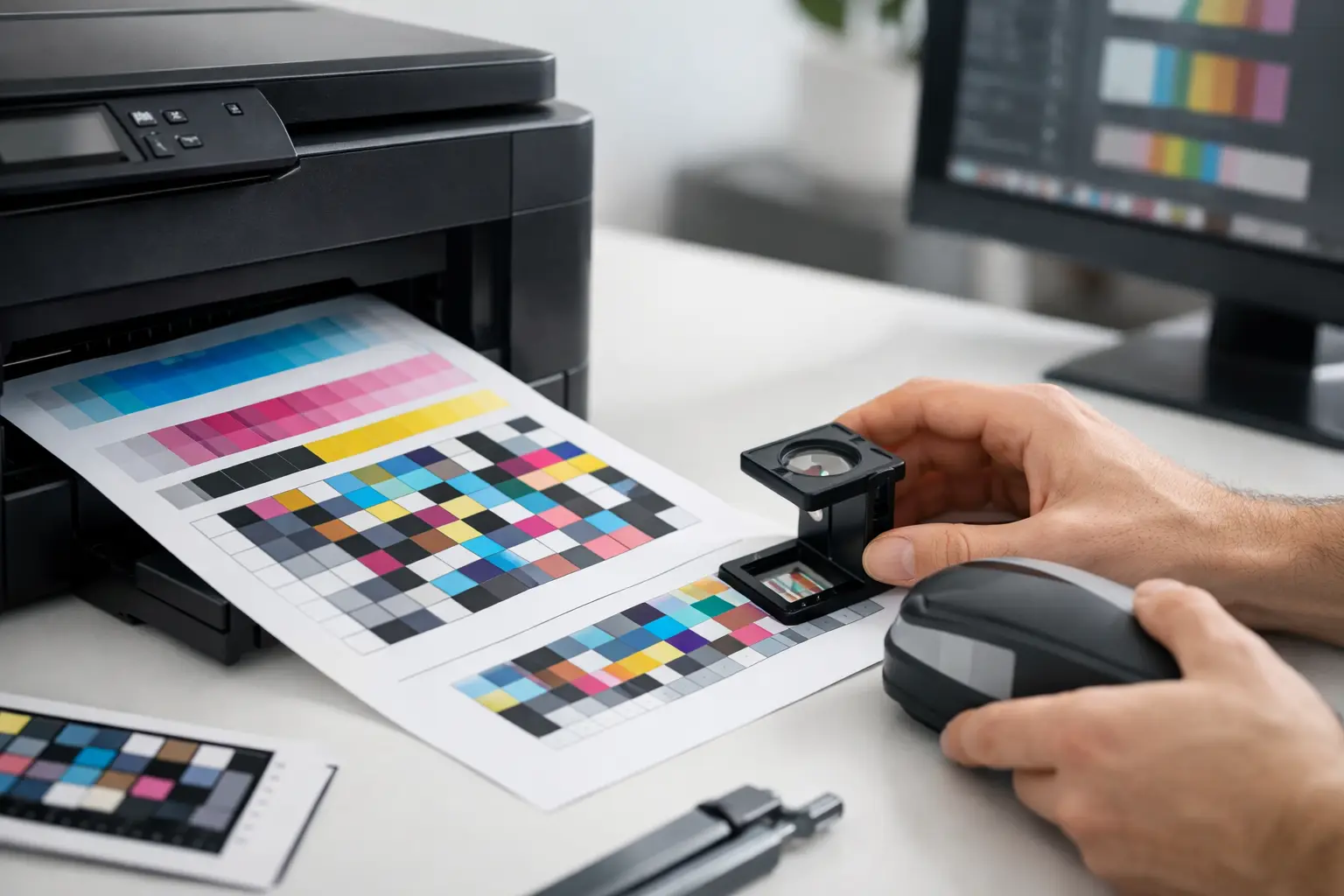
Print en farveprøve med de nuancer, du bruger mest: sort, gråtoner, røde firmafarver, hudtoner og mættede blå eller grønne flader. Vurder prøven i et ensartet lys. En farve kan se korrekt ud under varmt værkstedslys og forkert ud i dagslys hos kunden.
Ved krævende opgaver er en måling med spektrofotometer og en korrekt ICC-profil den mest præcise løsning. Det er især relevant ved gentagne serier, brandfarver og produktion, hvor fejl hurtigt bliver dyrere end kalibreringsarbejdet.
5. Test registrering før print og cut
På print og cut-opgaver skal printer og skæreplotter læse skæremærker og placere konturen korrekt. Start med en lille test med detaljer, små cirkler og skarpe hjørner. Det afslører hurtigt, om der er forskydning i X- eller Y-retningen.
Kontrollér, at skæremærkerne er printet tydeligt og ikke dækket af refleksioner, laminat eller for lav kontrast. Ved laminering bør du altid bruge de korrekte indstillinger for kompensation, da laminat kan ændre materialets bevægelse og målingen af mærkerne. Kør eventuelt en ny test efter laminering, før du skærer en hel serie.
6. Dokumentér de indstillinger, der virker
Når du har fundet en opsætning, der leverer ensartede resultater, skal den gemmes. Notér materiale, profil, opløsning, blækmængde, varmeindstillinger, skæretryk og eventuelle korrektioner. Det gør genbestillinger hurtigere og mindsker afhængigheden af, at én bestemt medarbejder kan huske alle detaljer.
Lav gerne prøver med navn og dato. En fysisk prøve er ofte mere brugbar end en indstilling på en skærm, når du skal sammenligne glans, farve, tekstur og dækkeevne på forskellige folier.
7. Gør kalibrering til en fast rutine
En kort dysetest før dagens første vigtige produktion kan forhindre de mest almindelige fejl. Ugentligt kan du kontrollere printhovedjustering og rengøring, mens mediefremføring og farveprøver især bør gentages ved nyt materiale, ny blækbatch eller ændrede omgivelser.
Du behøver ikke bruge samme tid på alle opgaver. Til små hobbyprojekter kan en visuel test være nok. Til skilte, profiltøj, større folieopgaver og tilbagevendende B2B-ordrer giver en mere systematisk rutine bedre økonomi, færre reklamationer og mindre spild.
Fejl, der ofte forveksles med dårlig kalibrering
Ikke alle printproblemer skyldes kalibrering. Hvis sort bliver brunligt, eller farver pludselig mangler, er det ofte en dysefejl eller et blækproblem. Hvis folie løfter sig, smitter af eller får sølvfarvede mærker, kan årsagen være forkert temperatur, for høj blækmængde eller et materiale, der ikke passer til blækket.
Er skæringen upræcis, selv om testprintet ser korrekt ud, skal du også kontrollere knivholder, knivblad, skæreunderlag og materialets fastgørelse. På ældre knive kan små ujævnheder ligne en registreringsfejl. Det samme gælder slør i plotteren eller et materiale, der glider under skæring.
Når du samler folie, blæk, maskiner og tilbehør ét sted, bliver det lettere at teste en stabil kombination. Lavprisfolie.dk hjælper både professionelle og mindre producenter med materialer og udstyr, så du kan bygge en arbejdsgang, der passer til opgaven frem for at gå på kompromis med resultatet.
Den bedste printerkalibrering er den, du kan gentage. Gem dine gode indstillinger, test før store produktioner, og lad altid det færdige materiale - ikke kun skærmbilledet - afgøre, om resultatet er klar til kunden.
Gå tilbage