
FAQ
Frequently Asked Questions
WINPCSIGN - Installation
WinPCSIGN: Installation
Liste over alle versioner fra WinPCSIGN kan findes her: WinPCSIGN fuldversioner
Du kan også downloade en gratis prøveversion her: Prøveversion af WinPCSIGN
Installation af USB til SERIAL Konverter
Se demonstrationsvideoen eller følg installations guide nedenunder videoen for installation af USB til SERIAL adaptor1. Når USB kabel er forbundet til computer fremkommer følgende billede da driveren skal installeres før adapteren virker. Vælg ”Nej, ikke denne gang” og tryk ”Næste”.
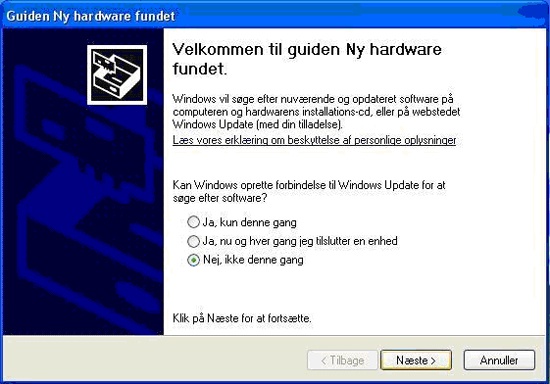
2. På nogle computere installeres softwaren automatisk ved indsættelse af cd ved dette skærmbillede, men på andre kan det være nødvendigt at angive placeringen af driveren.
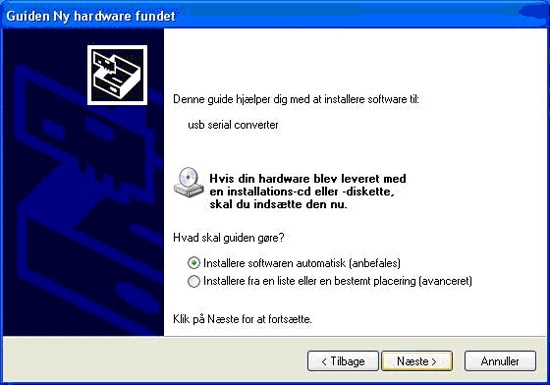
3. For at finde driveren vælges ”Installere fra en liste…..”
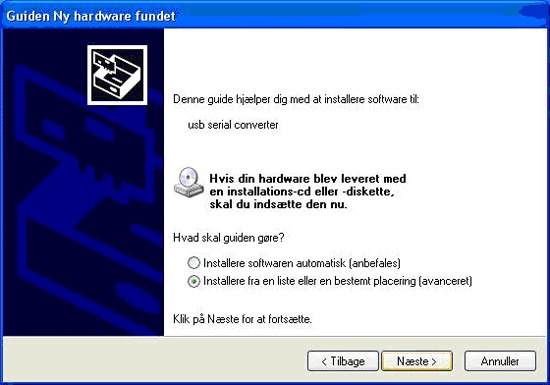
4. Der vælges ”Gennemse”, husk at driver cd’en skal være isat.
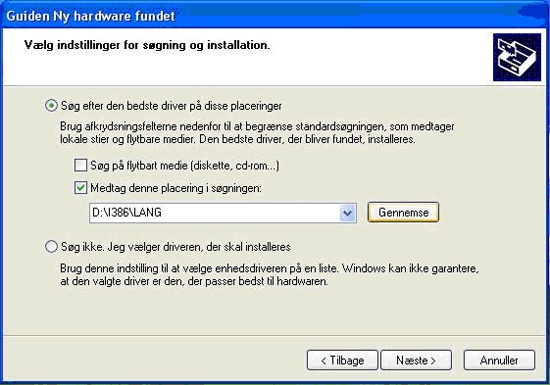
5. Driver placeringen vælges (se billede)
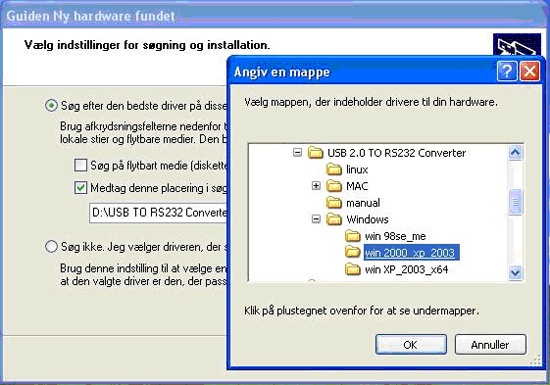
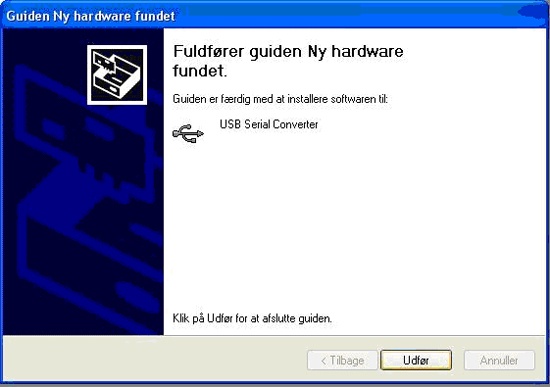
6. Denne installeres og der klikkes på udfør.
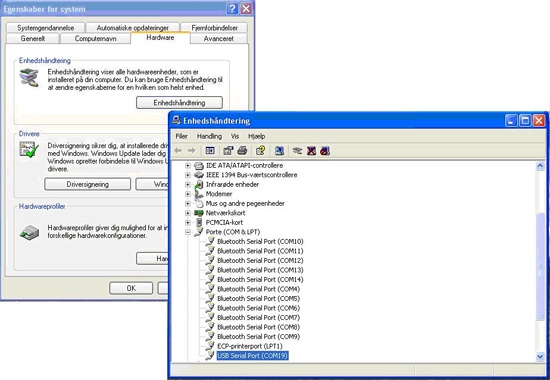
1. Klik på ”Denne computer/My computer” og vælg ”Egenskaber” samt ”Hardware” og ”Enhedshåndtering”. Du kan nu se nedenstående skærm ved at klikke på krydset ved ”Porte”
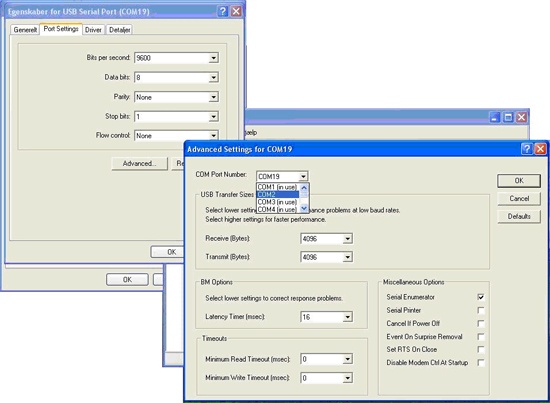
2. Du dobbelt klikker på ”USB Serial Port”, går ind under ”Port Settings” og derefter ”Advanced”. Du kan nu gå ind og vælge hvilken Com port din skæreplotter skal fungere på. Der vælges COM2.
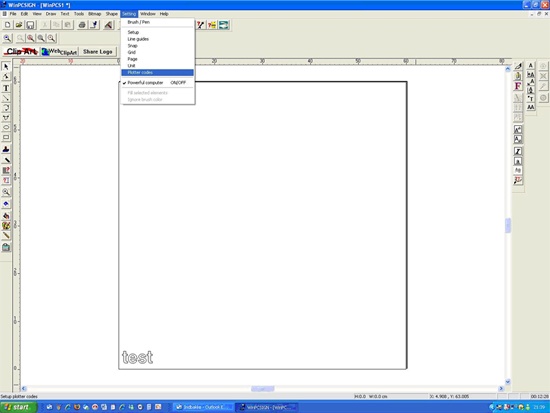
1. Klik på ”Setting” og derefter ”Plotter Codes”.
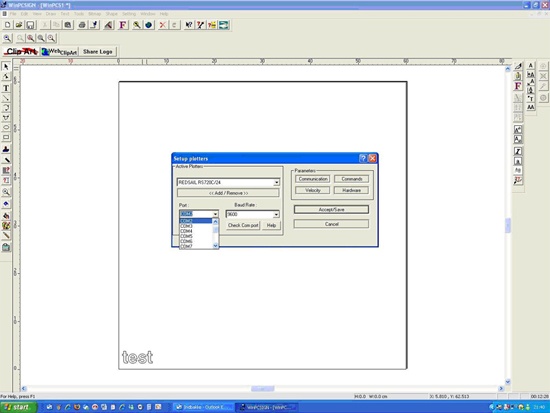
2. Vælg den Com-port som du har installeret USB Adaptoren til at være. I dette tilfælde vælges COM2.
3. Klik på ”Communication” og se om alle indstillinger er sat op som på det viste billede nedenfor. Nedenfor vises standard indstillinger for WinPCsign.
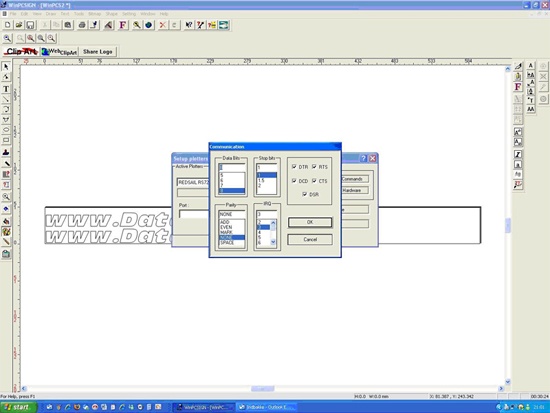
4. Klik derefter på ”Ok” og ”Accept” så er du køreklar.
